
Dodatni stan kartoteki nie oznacza, że całą ilość można wydać na wybranym dokumencie. Dostawa mogła nastąpić później niż planowany rozchód, a część towaru może być przeznaczona na inne zamówienie. Poniższe kroki pomagają ustalić, która sytuacja blokuje sprzedaż.
Magazyn · Instrukcje
Towar jest na stanie, ale Subiekt nexo nie pozwala go sprzedać
Subiekt nexo zgłasza brak towaru mimo dodatniego stanu? Sprawdź daty dostaw, rezerwacje i ilość zadysponowaną na otwartych dokumentach.
Pobierz instrukcję PDFNajpierw wskaż konkretną pozycję
Zanotuj towar, ilość, magazyn oraz datę zakończenia dostawy na dokumencie, którego nie można zapisać. Nie dodawaj fikcyjnego przyjęcia tylko po to, aby ominąć komunikat.
Sprawdź daty i blokady ilości
Pracuj na jednym towarze wskazanym w błędzie.
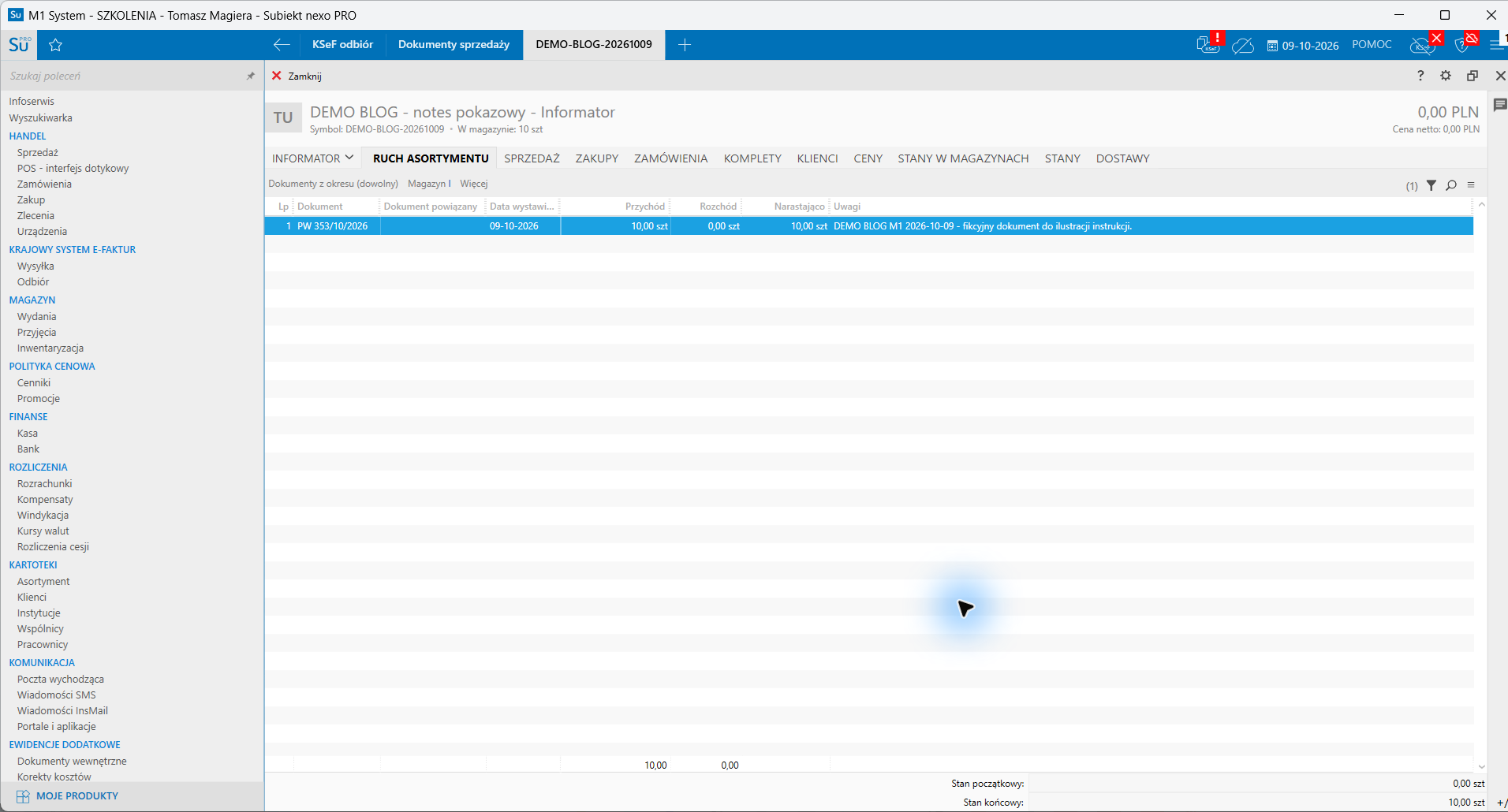
- W Asortymencie zaznacz towar i otwórz Operacje → Informator. Na zakładce Ruch asortymentu kliknij Wylicz. Gdy lista jest pusta, ustaw dostępne filtry na Dowolny.
 Powiększ zrzut ↗
Informator → Ruch asortymentu. Data i ilość przyjęcia pozwalają sprawdzić, od kiedy towar znajduje się na wskazanym magazynie. Przykład dotyczy fikcyjnego towaru DEMO BLOG. - Porównaj datę przyjęcia z datą rozchodu. Dostawa późniejsza od sprzedaży nie udostępnia towaru na wcześniejszy dzień. Błędną datę popraw zgodnie z rzeczywistym przebiegiem dostawy; nie zmieniaj prawidłowych dat dla obejścia blokady.
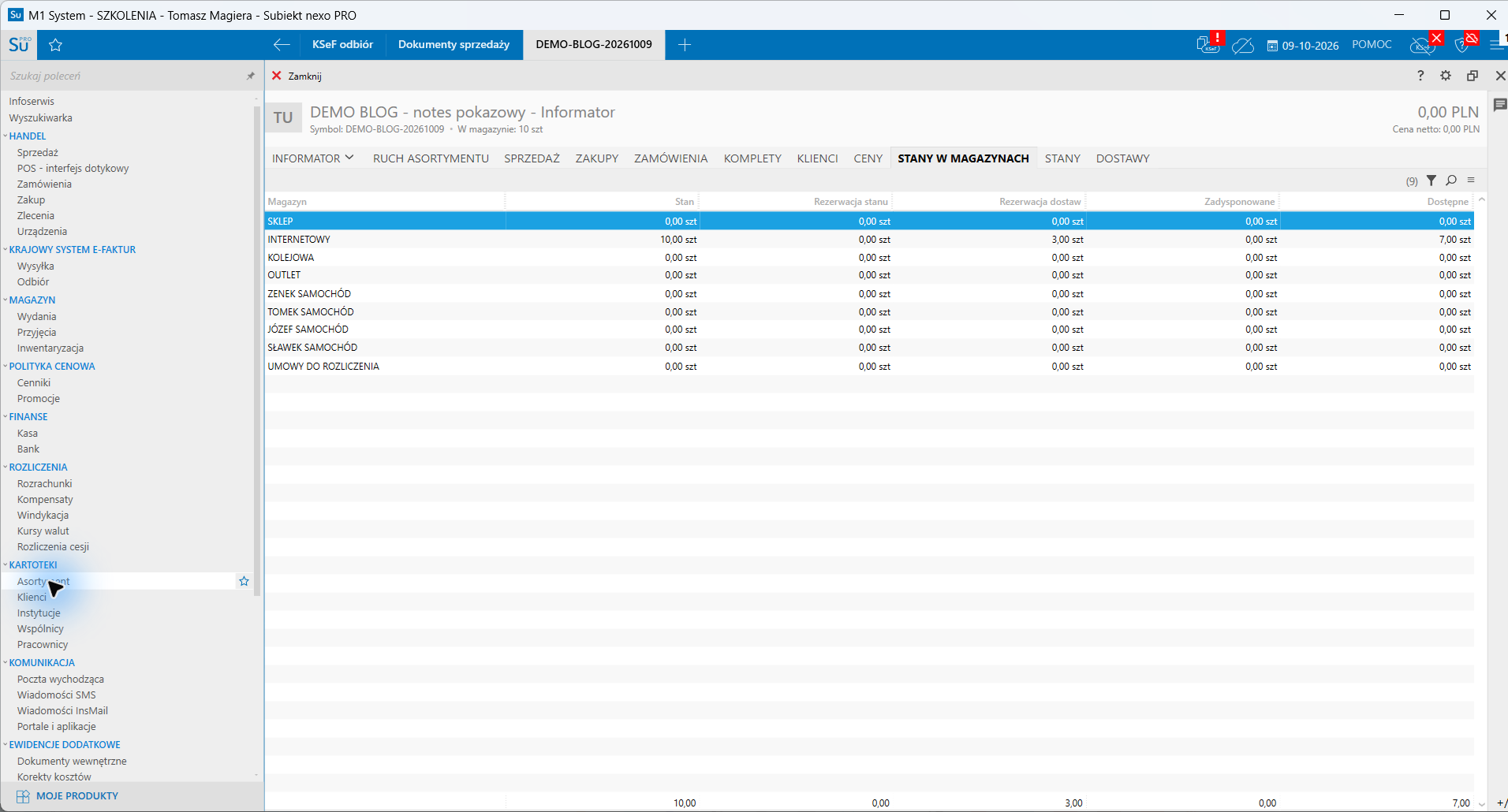
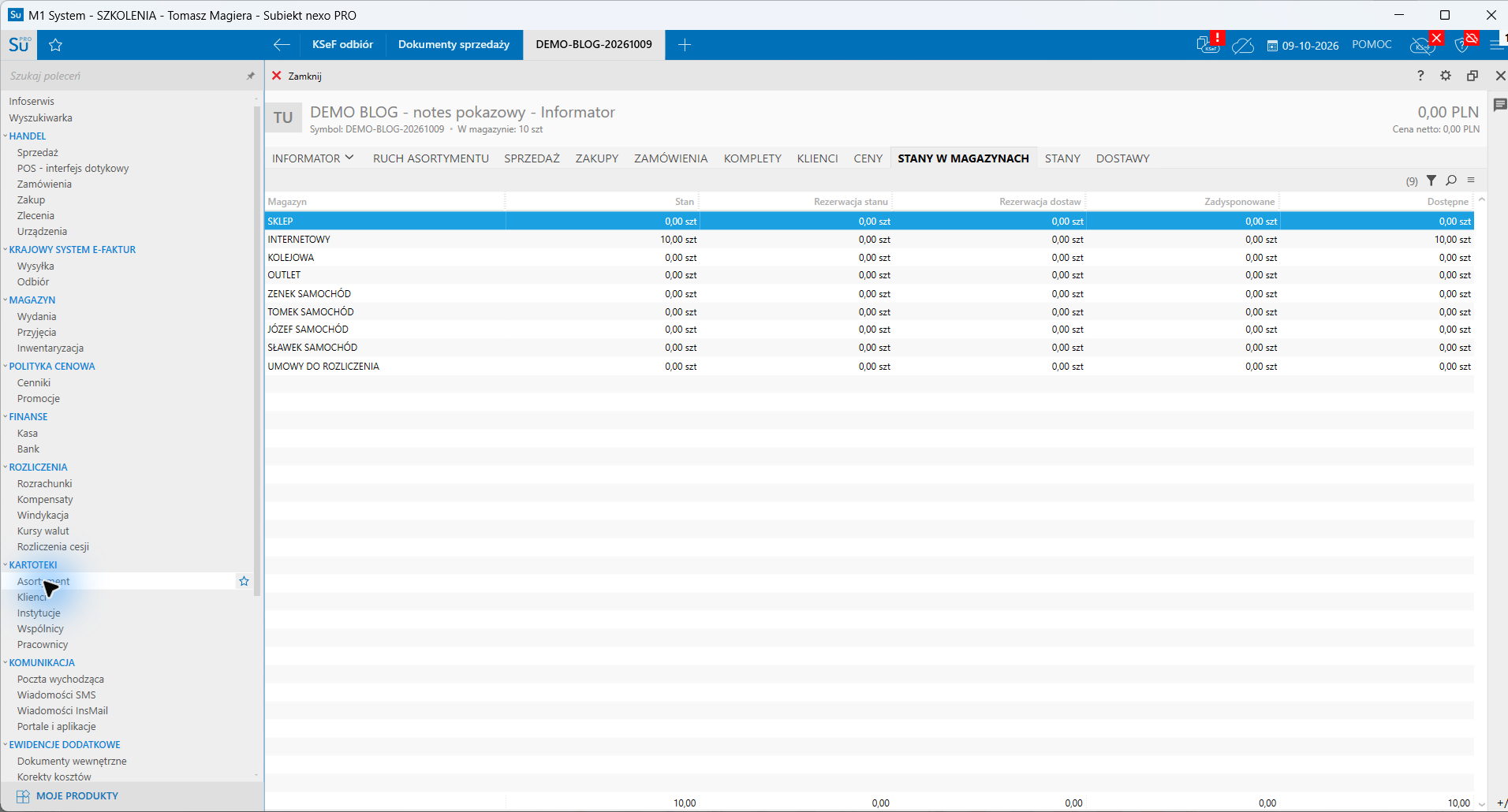
- W Informatorze otwórz Stany w magazynach i wybierz Wylicz (F5). Dla właściwego magazynu odczytaj Stan, Rezerwacja stanu, Rezerwacja dostaw, Zadysponowane i Dostępne. Sprawdź rodzaj rezerwacji: Rezerwacja stanu oraz Pełna rezerwacja dostaw nie działają identycznie.
 Powiększ zrzut ↗
Informator → Stany w magazynach. W magazynie INTERNETOWY jest 10 sztuk, z czego 3 objęto pełną rezerwacją dostaw. Kolumna Dostępne pokazuje 7 sztuk. - Przy rezerwacji sprawdź zakładkę Zamówienia, użyj Wylicz i odszukaj dokument blokujący ilość. Rezerwacje dostaw sprawdź również na zakładce Sprzedaż.
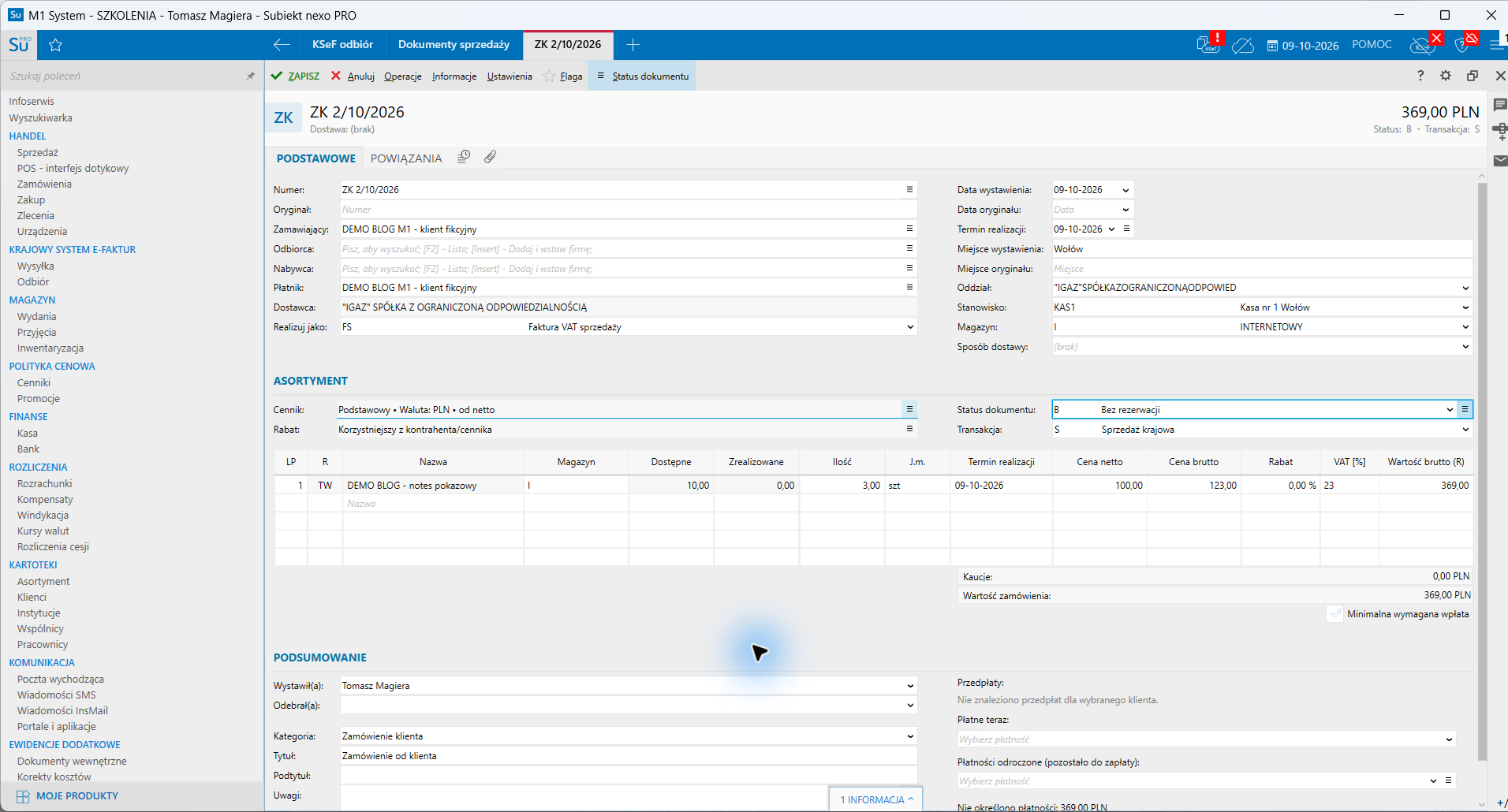
- Tylko jeśli rezerwacja wskazanego zamówienia jest już zbędna, otwórz je w Zamówieniach, ustaw status Bez rezerwacji i zapisz. Jeżeli rezerwacja chroni realizowane zamówienie, zachowaj ją i uzgodnij sposób obsługi sprzedaży.
 Powiększ zrzut ↗
W zamówieniu wybierz Status dokumentu → B Bez rezerwacji, jeśli rezerwacja jest zbędna, i zapisz. Na ilustracji widać formularz po wyborze statusu; kolejny zrzut pokazuje wynik po zapisie. - Przy dodatnim Zadysponowane sprawdź z innymi operatorami, czy mają otwarte dokumenty z tym towarem. Niech zakończą je zgodnie ze stanem faktycznym.
Sprawdź, czy blokada rzeczywiście ustąpiła
Ponownie wylicz stan dostępny klawiszem F5 i wróć do zapisu właściwego dokumentu sprzedaży. Po zapisie sprawdź numer dokumentu, ilość i powiązany ruch magazynowy.
Przykład na ilustracjach: stan wynosi 10 sztuk, pełna rezerwacja dostaw obejmuje 3 sztuki, a dostępnych jest 7. Po zwolnieniu zbędnej rezerwacji dostępnych jest 10 sztuk. Jeśli te 3 sztuki są nadal potrzebne do realizacji innego zamówienia, zachowaj rezerwację i uzgodnij kolejność realizacji albo kolejną dostawę.
 Powiększ zrzut ↗