
Potwierdzenie przelewu i rozliczenie faktury w programie to dwa różne etapy pracy. Najpierw ustal, czy wpłata została już wprowadzona do nexo. Od tego zależy, czy trzeba połączyć istniejące rozrachunki, czy dopiero zarejestrować operację bankową.
Rozrachunki · Instrukcje
Klient zapłacił, a faktura w Subiekcie nexo nadal jest nierozliczona
Połącz wpłatę z właściwą fakturą w Subiekcie nexo. Wybierz wariant dla istniejącej lub brakującej operacji bankowej i uniknij podwójnej wpłaty.
Pobierz instrukcję PDFSprawdź zakres i rzeczywiste saldo
Instrukcja dotyczy zwykłej faktury sprzedaży z płatnością odroczoną oraz przelewu od tego samego kontrahenta w PLN. Przedpłaty, cesje, split payment i rozliczenia walutowe wymagają dobrania odpowiedniego wariantu.
W Rozrachunkach sprawdź fakturę, podmiot i status: N oznacza brak rozliczenia, C — rozliczenie częściowe, R — rozliczenie pełne. Status z gwiazdką oznacza rozliczenie wstępne. Jeżeli problem dotyczy wyłącznie napisu na wydruku, a rozrachunek ma już R, nie wprowadzaj kolejnej wpłaty. Sprawdź osobno wzorzec i zakres danych prezentowanych na wydruku.
Wariant A: wpłata jest już wprowadzona
Ten wariant wymaga istniejącego, nierozliczonego rozrachunku wpłaty dla tego samego kontrahenta. Sam zapis na koncie księgowym nie przesądza, że taki rozrachunek jest dostępny.
- W module Bank odszukaj przelew po rachunku, dacie, kwocie i płatniku. Sprawdź, czy nie rozlicza już innego dokumentu.
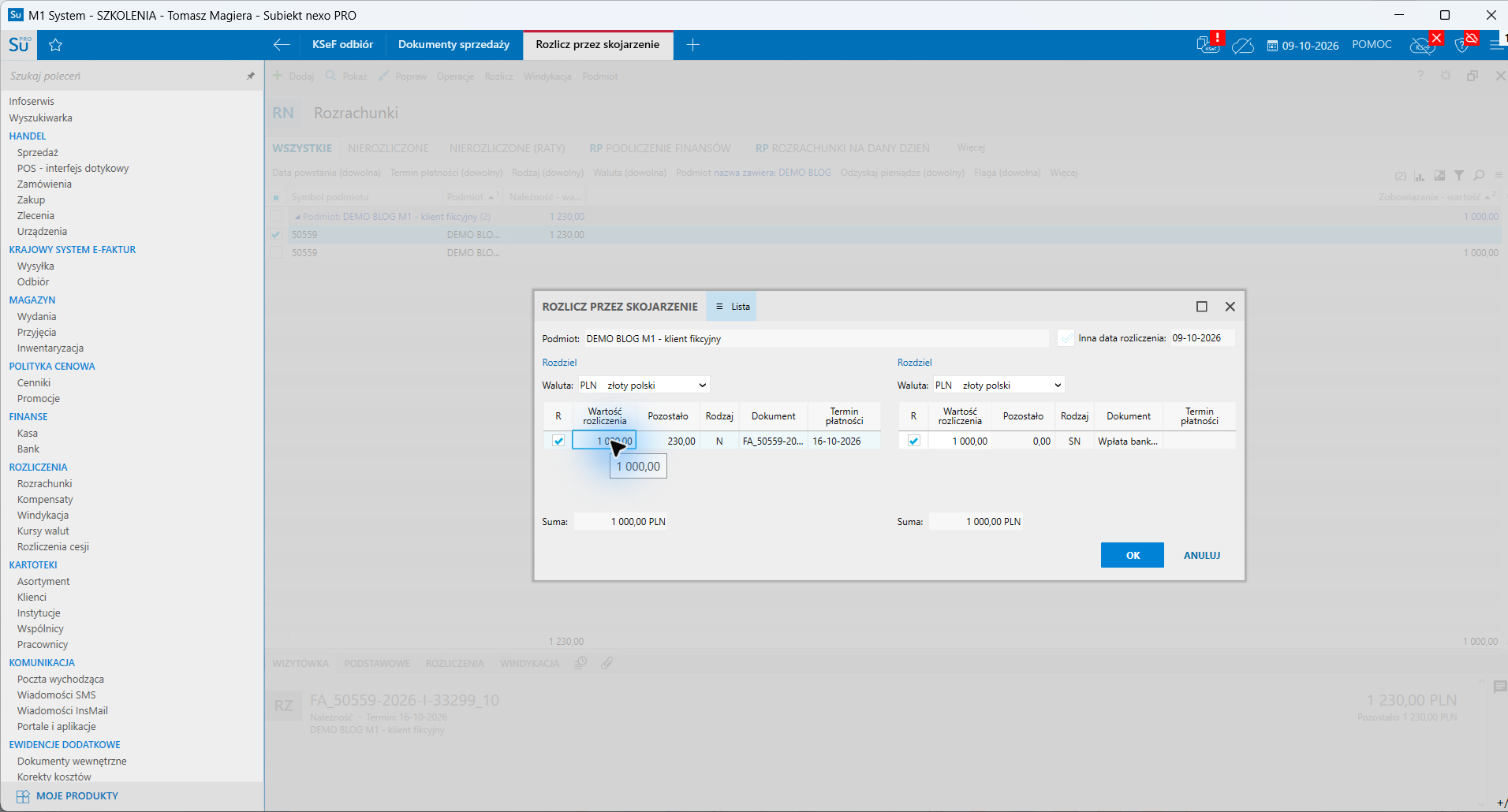
- W Rozrachunkach zaznacz należność faktury i wybierz Rozlicz → Przez skojarzenie. W oknie Rozlicz przez skojarzenie wskaż tę fakturę po stronie należności oraz rozrachunek właściwej wpłaty po stronie przeciwnej.
- Sprawdź datę rozliczenia i Wartość rozliczenia po obu stronach. Przy częściowej zapłacie wpisz tylko otrzymaną kwotę, zatwierdź edycję pola klawiszem Tab i porównaj obie sumy. Dla faktury 1230 zł i wpłaty 1000 zł obie sumy powinny wynosić 1000 zł, a przy fakturze powinno pozostać 230 zł. Zatwierdź przyciskiem OK.
 Powiększ zrzut ↗
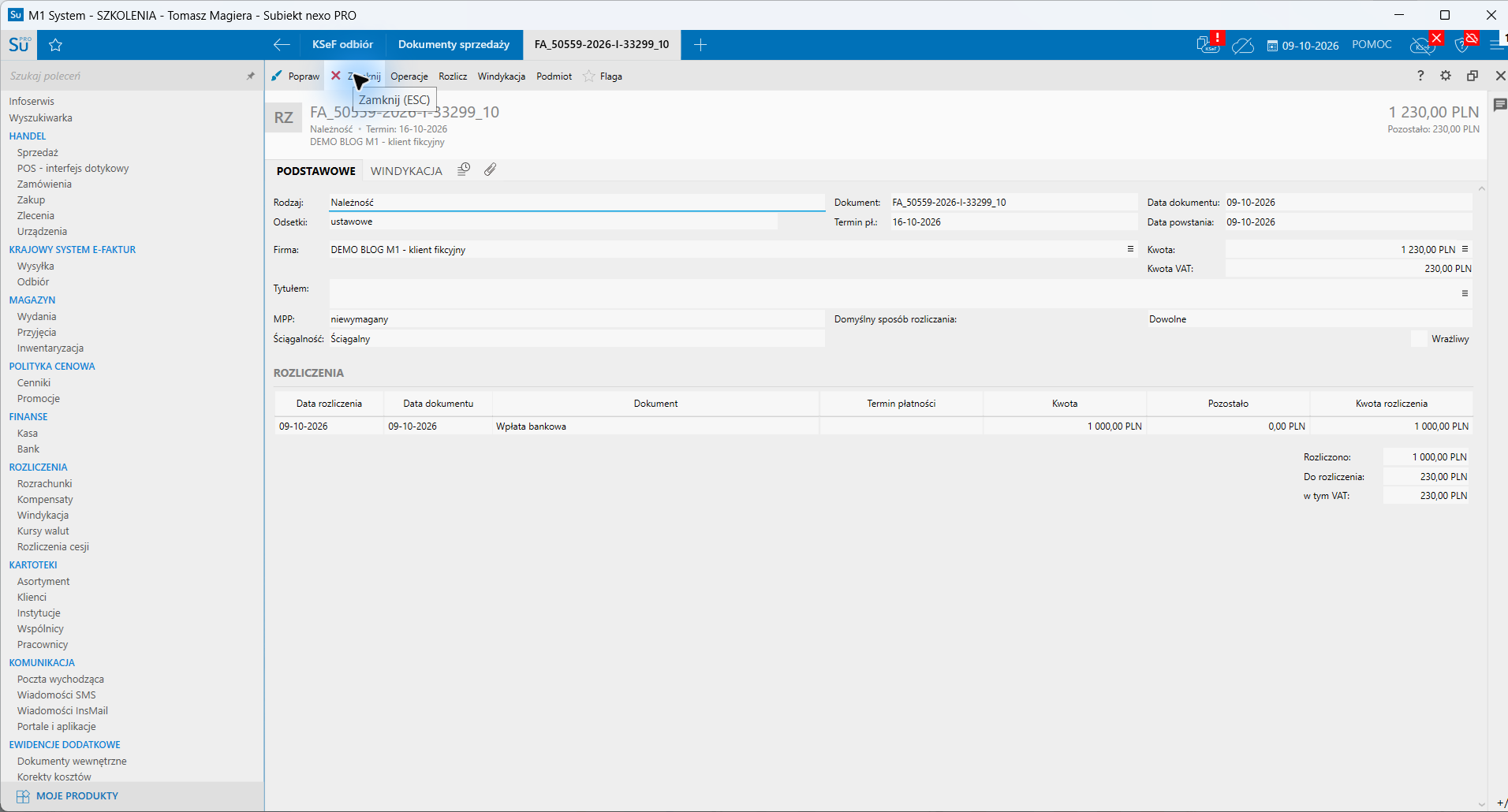
Rozlicz przez skojarzenie. Po obu stronach zaznaczono rozrachunek i kwotę 1000 zł. Przy fakturze pozostaje 230 zł. Przycisk OK zapisuje skojarzenie. - Otwórz należność faktury przyciskiem Pokaż. Sprawdź listę powiązanych wpłat oraz pola Rozliczono i Do rozliczenia. Jeśli wpłaty nie było na liście skojarzenia, sprawdź jej podmiot, rodzaj rozrachunku i dotychczasowe powiązania, zanim utworzysz nowy zapis.
 Powiększ zrzut ↗
Zapisane rozliczenie częściowe: powiązana wpłata 1000 zł i pozostałe 230 zł. Odczytaj wynik w polach Rozliczono oraz Do rozliczenia.
Wariant B: przelewu jeszcze nie ma w programie
Wykonaj te kroki tylko po wykluczeniu, że wpłata już istnieje albo zostanie równolegle wprowadzona przez import wyciągu.
- W Rozrachunkach otwórz Nierozliczone. Ustaw filtr Podmiot na (wskazany), wybierz kontrahenta i zaznacz należność właściwej faktury.
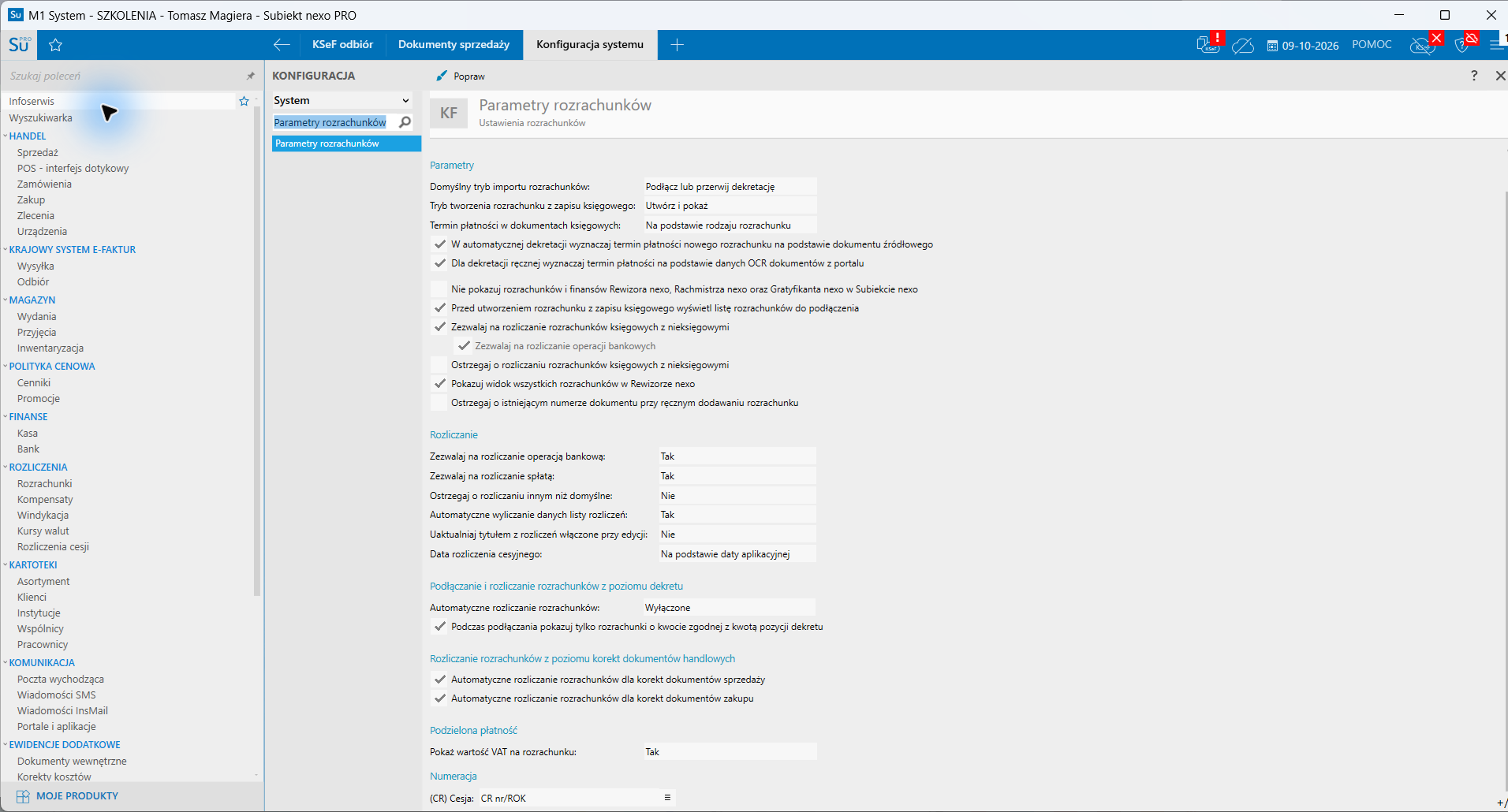
- W menu Rozlicz wybierz rozliczenie operacją bankową. Jeśli opcja nie jest dostępna, osoba odpowiedzialna za konfigurację może otworzyć Parametry rozrachunków → Popraw i w sekcji Rozliczanie ustawić Zezwalaj na rozliczanie operacją bankową na Tak, następnie zapisać zmianę.
 Powiększ zrzut ↗
Parametry rozrachunków → Rozliczanie. W pokazanym podglądzie rozliczanie operacją bankową jest już dozwolone. Ustawienie nie było zmieniane. - Na tworzonej wpłacie sprawdź rachunek bankowy, kontrahenta, rzeczywistą datę i kwotę. W sekcji ROZLICZENIA upewnij się, że wskazana jest właściwa faktura. Zapisz dokument.
- Wróć do Rozrachunków i sprawdź pozostałą kwotę oraz powiązanie z zapisaną wpłatą. Przy późniejszym imporcie wyciągu zweryfikuj tę operację, aby nie wprowadzić jej ponownie.
Kontrola na prostym przykładzie
Faktura na 1230 zł i przypisana wpłata 1000 zł pozostawiają 230 zł do rozliczenia. Po zarejestrowaniu i przypisaniu rzeczywistej dopłaty 230 zł pole Rozliczono powinno wynosić 1230 zł, a Do rozliczenia — 0 zł. Sprawdź obie wpłaty na liście powiązań. W widoku pokazującym statusy odpowiadają temu odpowiednio C i R. Nie zamykaj brakującej kwoty sztuczną spłatą.
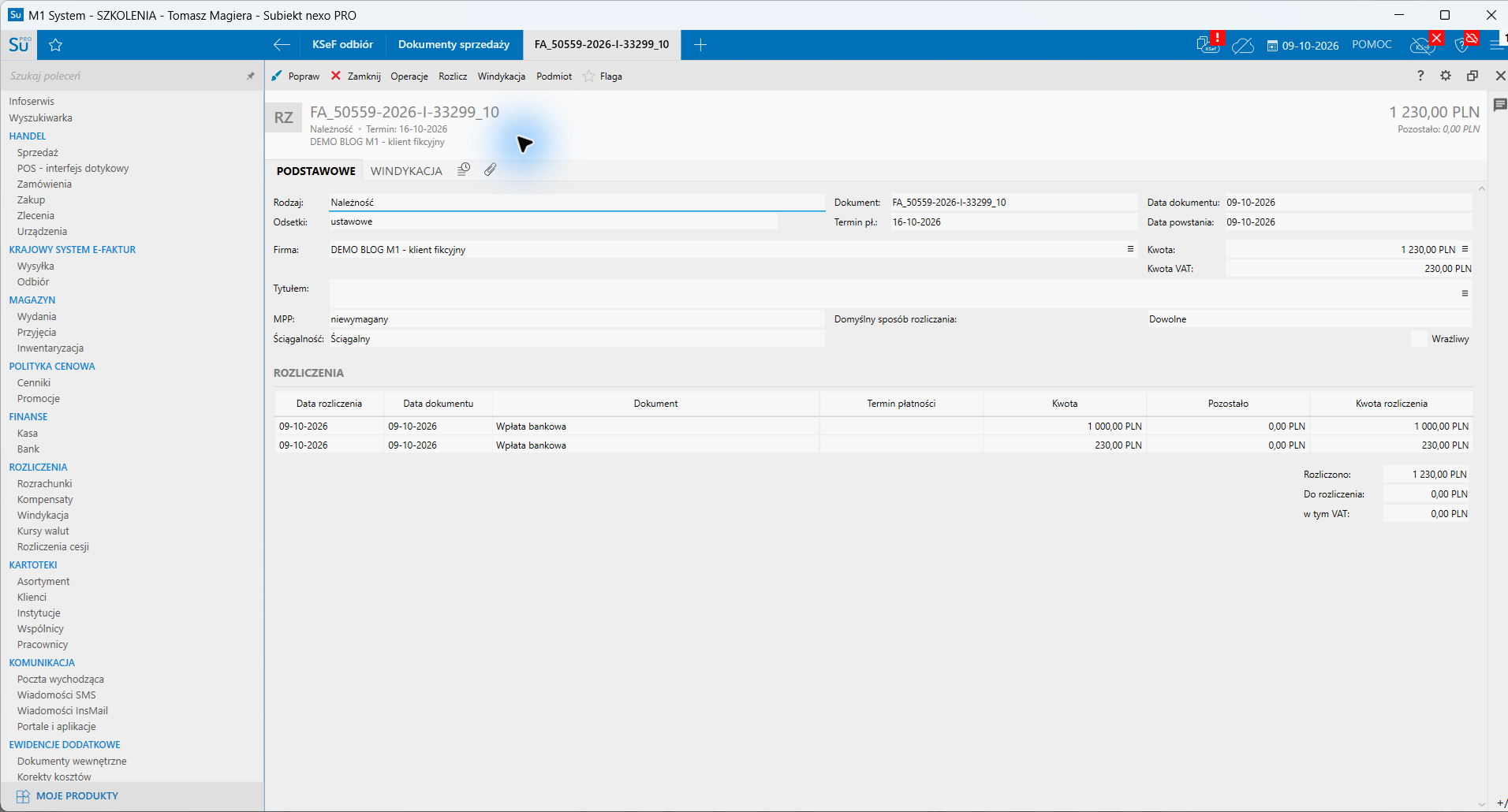 Powiększ zrzut ↗