
Gdy trzeba zmienić ilość lub wartość sprzedaży na istniejącej fakturze, zacznij od dokumentu źródłowego. Program pozwala przygotować korektę oraz porównać stan przed zmianą z wynikiem po jej uwzględnieniu.
Sprzedaż · Instrukcje
Błędna ilość lub cena na fakturze? Korekta w Subiekcie nexo krok po kroku
Wystaw korektę ilości lub wartości faktury w Subiekcie nexo. Sprawdź wartości przed i po zmianie, dokumenty powiązane oraz wysyłkę do KSeF.
Pobierz instrukcję PDFUstal, czy to właściwy przypadek
Instrukcja obejmuje korektę ilości lub wartości zwykłej faktury sprzedaży znajdującej się w tej bazie Subiekta nexo. Nie obejmuje zmiany nabywcy, faktur zaliczkowych ani faktury wystawionej w innym systemie. Przygotuj numer faktury, powód zmiany i prawidłową ilość lub cenę.
Jeżeli dokument został już skorygowany, sprawdź dotychczasowe korekty. Poniższa procedura dotyczy kolejnej zmiany sprzedaży; nie obiecuje możliwości dowolnej zmiany treści samego dokumentu poprzedniej korekty.
Wystaw korektę
Przed zapisem porównaj dane z ustaleniami dotyczącymi konkretnej sprzedaży.
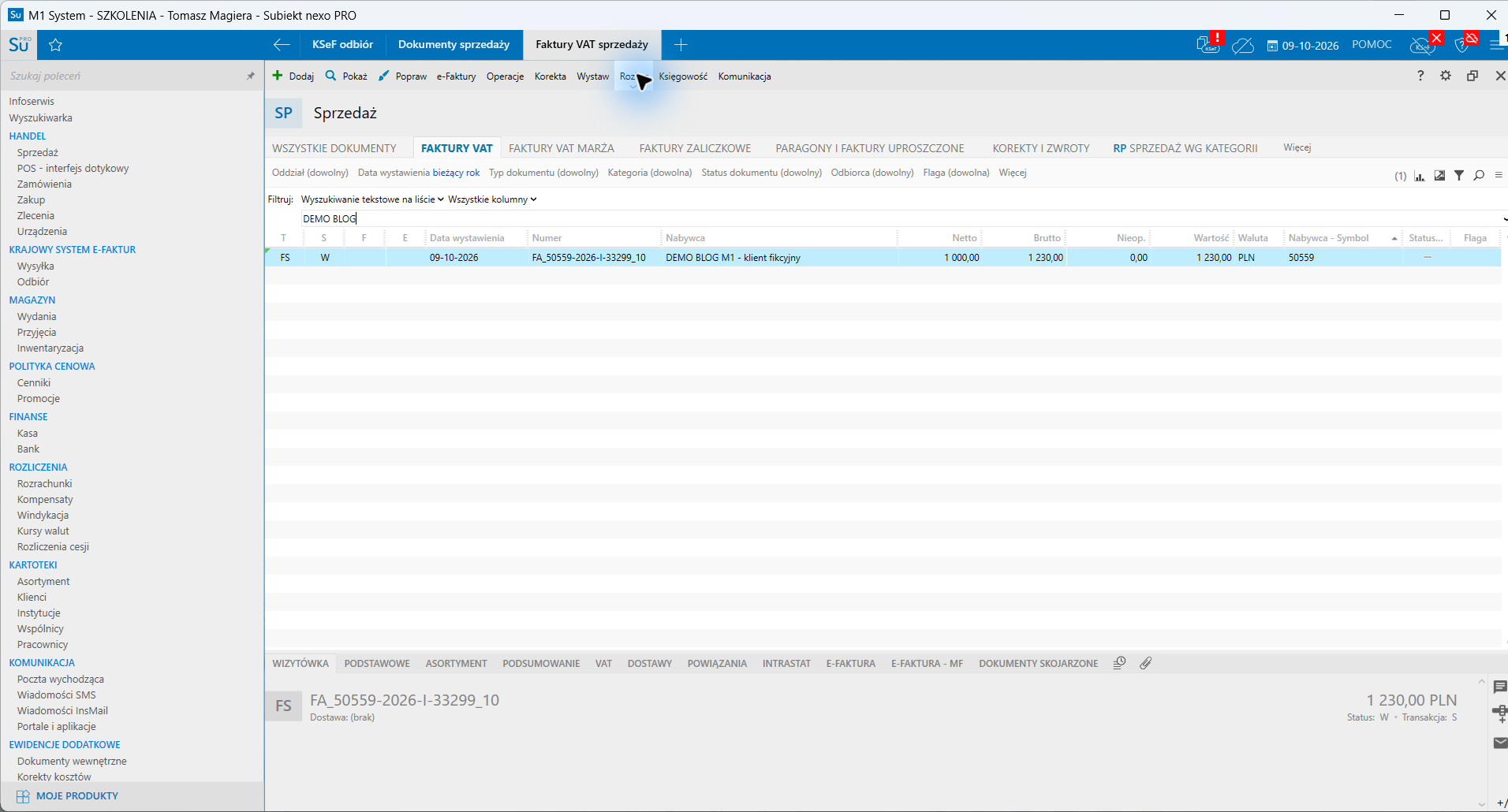
- W module Sprzedaż odszukaj fakturę. Sprawdź numer, nabywcę i pozycje. Zaznacz dokument i wybierz Korekta → Dodaj.
 Powiększ zrzut ↗
Sprzedaż → Faktury VAT. Zaznacz właściwą fakturę, następnie otwórz menu Korekta i wybierz Dodaj. Lista na zrzucie została ograniczona do klienta DEMO BLOG. - Na korygowanej pozycji odczytaj trzy wiersze: dane przed korektą, zmianę oraz wynik po korekcie. Wprowadź zmianę ilości lub wartości we właściwym wierszu.
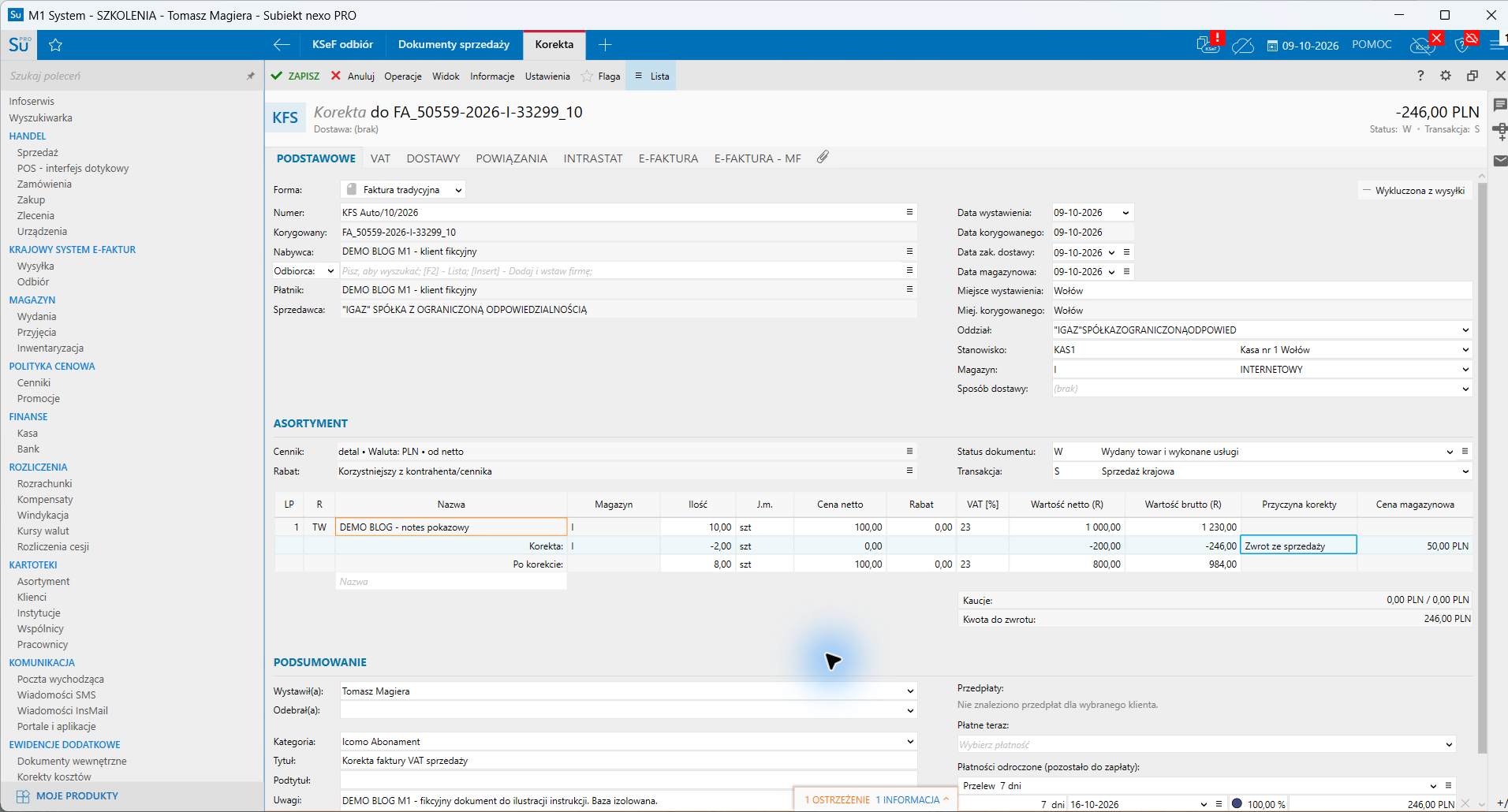
- Porównaj wynik z oczekiwaniem. Przykład: przy sprzedaży 10 sztuk i zwrocie 2 sztuk zmiana ilości wynosi −2, a ilość po korekcie 8. Nie wpisuj ilości docelowej jako wielkości zmiany.
 Powiększ zrzut ↗
Przed zapisem porównaj trzy wiersze. Tutaj zwrot 2 z 10 sztuk daje 8 sztuk po korekcie. Zmiana wartości brutto wynosi −246 zł. - Sprawdź podsumowanie, daty i opis przyczyny zgodny z rzeczywistym zdarzeniem. Wybierz Zapisz.
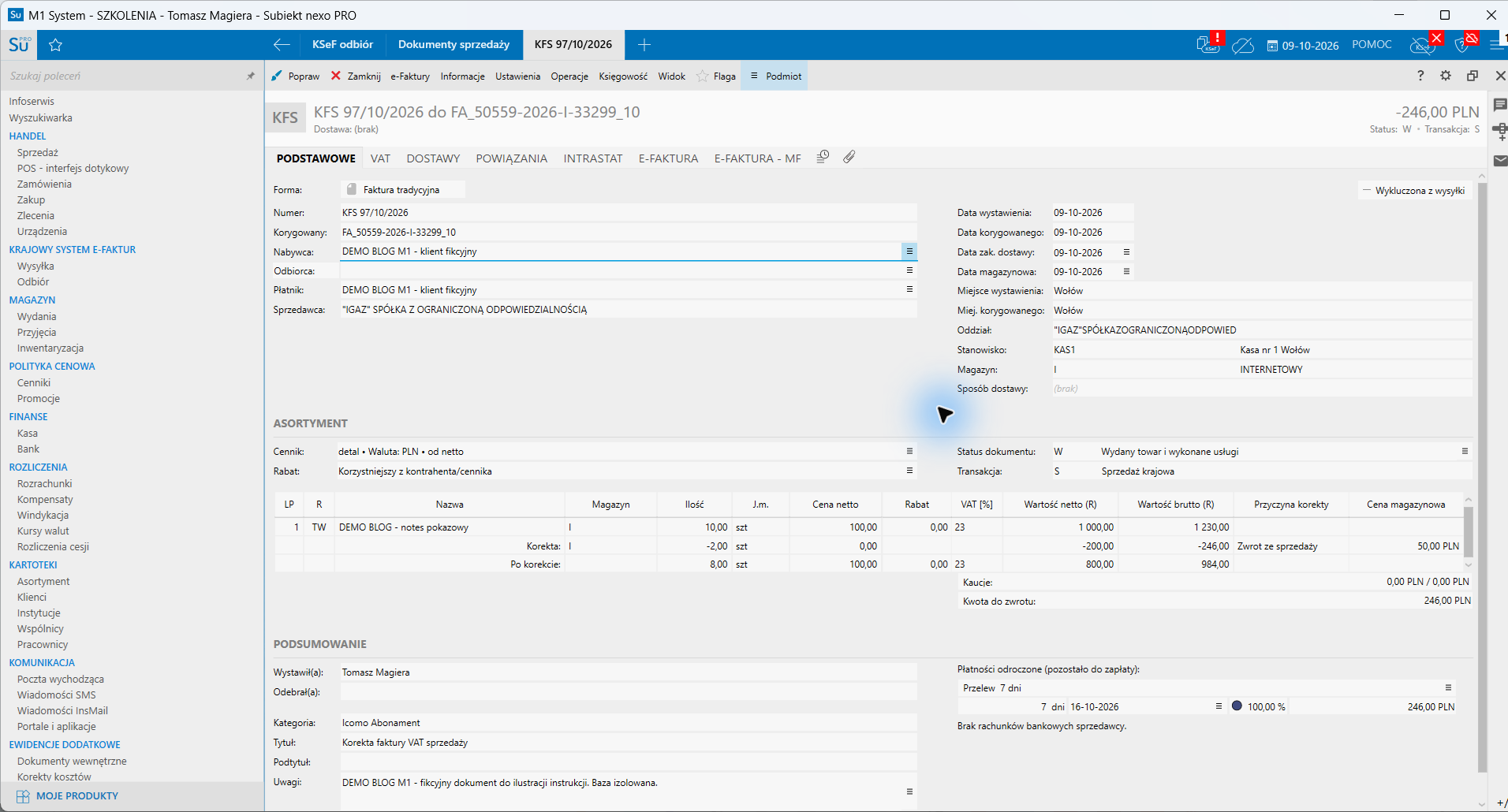
- Otwórz zapisaną korektę i ponownie sprawdź dokument źródłowy, pozycje oraz wartości po zmianie. Zweryfikuj powstałe dokumenty związane z korektą, w szczególności ruch towaru przy zwrocie i rozrachunek wymagający rozliczenia.
 Powiększ zrzut ↗
Zapisana korekta KFS 97/10/2026: ilość po zmianie 8 sztuk, wartość brutto po zmianie 984 zł, Kwota do zwrotu 246 zł. Przyczyna: Zwrot ze sprzedaży. 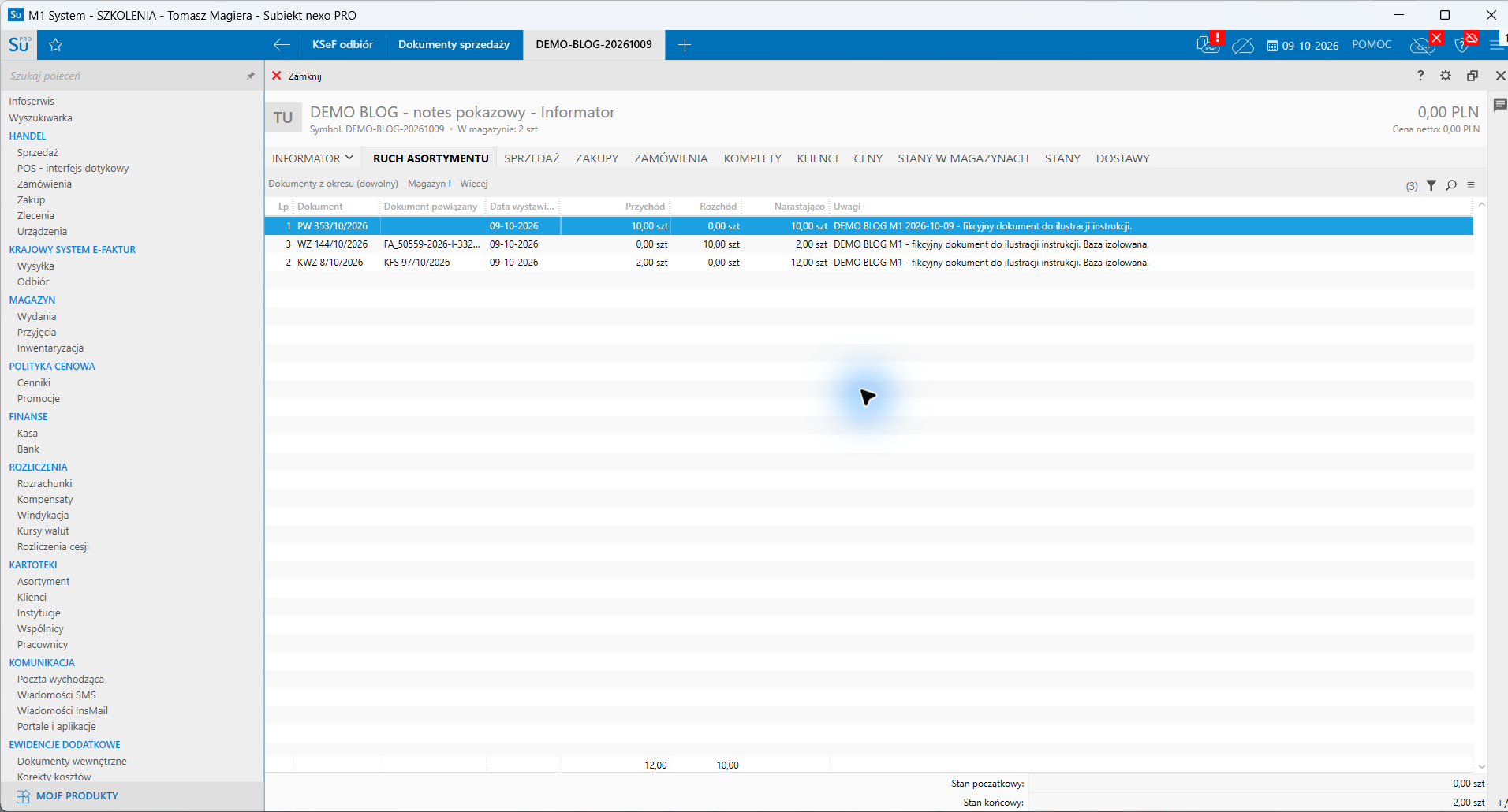 Powiększ zrzut ↗
Ruch asortymentu pokazuje PW 353/10/2026, WZ 144/10/2026 oraz KWZ 8/10/2026 powiązane z korektą. Łącznie przyjęto 12 sztuk i wydano 10; stan końcowy to 2 sztuki. Wiersze są ułożone według dokumentów, więc nie czytaj ich jako kolejności narastania stanu. 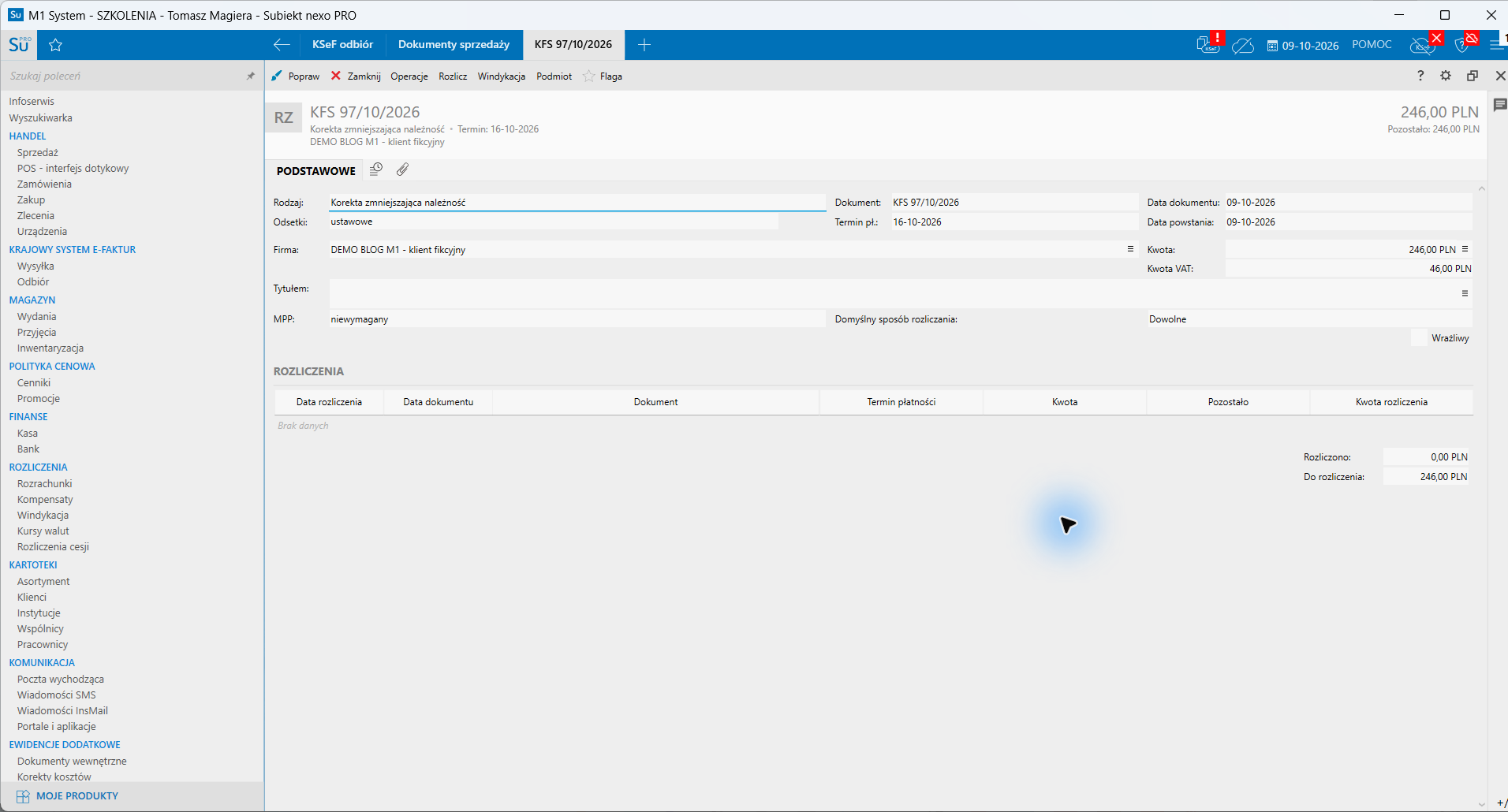 Powiększ zrzut ↗
Rozrachunek zapisanej korekty pokazuje 246 zł do rozliczenia. Samo wystawienie korekty nie oznacza wykonania zwrotu pieniędzy klientowi.
Jeżeli faktura była już korygowana
W Sprzedaż → Faktury sprzedaży zaznacz fakturę i ponownie użyj Korekta → Dodaj. Dokumentacja opisuje także uruchomienie tej operacji z istniejącej korekty. Zanim zapiszesz kolejny dokument, sprawdź wartości uwzględniające wcześniejsze zmiany. Jeśli program blokuje szczególny przypadek, np. po pełnym wyzerowaniu sprzedaży, potrzebna jest analiza tego obiegu.
Jeżeli korekta ma trafić do KSeF
Najpierw sprawdź, czy została już wysłana automatycznie. Poniższy wariant jest przeznaczony dla dokumentu, dla którego e-Faktura nie została jeszcze wygenerowana ani wysłana.
- Zaznacz zapisaną korektę w Sprzedaży i wybierz e-Faktury → Generuj. Zaznacz Wyślij i potwierdź OK.
- W Krajowy System e-Faktur → Wysyłka → Wysłane sprawdź status i numer KSeF konkretnej korekty. Sam zapis w Subiekcie ani samo uruchomienie wysyłki nie potwierdzają przyjęcia dokumentu.
Gdy e-Faktura już istnieje lub wysyłka zakończyła się błędem, odczytaj jej stan i komunikat przed kolejną próbą. Nie wystawiaj drugiej korekty tylko dlatego, że pierwsza oczekuje na wynik wysyłki.